顯示具有 MacOS 標籤的文章。 顯示所有文章

2022年5月1日 星期日

我的新玩具 : iPhone SE

因為菁菁生日時她的同學們居然集資買了新的 iPhone 當生日禮物 (也太貴了吧), 她原本的 MAX 就給水某用了 (老花眼呵呵), 而兩年前幫水某買的 SE 就變成我的新玩具了, 打算將備用機 HTC Desire S 上的 SIM 卡改到 SE 上, 因為 Desire S 已有 10 年左右的歷史了 (還可以撥電話, 放音樂), 實在太舊了, 但它好處是很小巧, 排排站比比看, 已經很小的 SE 還是長了一些 :


這支 SE 是 2020/4/30 綁約買的, 今天剛好滿兩年, 256GB ROM 算蠻大的, 參考 :


我的 Mac Mini 買來很少用, 或許這支 SE 會促使我開始學習 MacOS (如果有時間的話, 呵呵). SE (2020) 的規格參見 :


2021年1月28日 星期四

好用的 Python 編輯器 Atom

我在向母校圖書館借的 "Python 程式超入門" 這本書裡看到 Atom 編輯器的介紹, 這是 GitHub 以 Javascript 的 Electron 框架為核心技術開發的跨平台開放原始碼純文字編輯器, 可用來編輯開發各種語言的程式 (我目前主要是用來編輯 Python, 但 Atom 還可以編輯 Javascript, PHP, C, 以及 R 等任何程式語言), 其特點如下 : 
  • 內建 git
  • 介面簡潔易用
  • 具有智慧型自動完成功能
  • 可自訂佈景主題
  • 內建豐富套件, 亦可自行安裝, 可擴充性佳
參考 : 


我個人覺得它的暗色背景比較不會傷眼, 


1. 下載 Atom : 

連線 Atom 官網會自動判別作業系統顯示對應之下載按鈕 : 


例如在 Windows (約 181MB) : 


而在 macOS 則顯示 :


Linux 安裝方式參考 : 


指令如下 : 

$ curl -L https://packagecloud.io/AtomEditor/atom/gpgkey | sudo apt-key add - 
$ sudo sh -c 'echo "deb [arch=amd64] https://packagecloud.io/AtomEditor/atom/any/ any main" > /etc/apt/sources.list.d/atom.list' 
$ sudo apt update 
$ sudo apt install atom


2. 安裝 Atom : 

Windows : 點擊下載之檔案 AtomSetup-x64.exe 即開始安裝, 與一般軟體不同的是沒有一個一個步驟, 而是一鍵迅速完成安裝, 結果顯示如下畫面 : 


按 yes 或直接關閉 atom://URL 處理器視窗, 以及 Telemetry consent, Welcome 與 Welcome tutorial 等頁籤, 只留下 Project 頁籤即可. 


3. 介面繁體中文化 :

Atom 預設為英文介面, 可以透過安裝 cht-menu 使整個介面變成繁體中文. 點選左上角的 "File/Settings" :


點選 "Install", 在 Install Packages 框中填入 "cht-menu"  後按 Install 鈕即下載安裝 :


完成後即變成繁中介面了 : 


3. 新增工作目錄 : 

按左方 Add folder 鈕, 指定檔案總管中的工作目錄 : 


這樣左邊就會出現該公作目錄下的檔案列表, 點選其中的 Python 文字檔開啟檔案 : 


5. 安裝 Python 自動完成套件 autocomplete-python :  

與安裝中文化套件 cht-menu 方式一樣, 搜尋 autocomplete-python 套件後安裝 : 


按底下的 Add kite 可下載安裝自動補齊增強版套件 kite. 但是, 我實際開啟一個空白檔案來編輯 Python 程式, 卻沒看到有自動補齊功能, 到底哪裡還要設定? 


6. 安裝 atom-python-run 套件 :

此套件可在 Atom 中執行 Python 程式 : 


2021年1月11日 星期一

macOS 學習筆記 : 安裝圖片編輯軟體 Skitch

這兩天在熟悉我的 Mac mini, 雖然已經學會用預覽程式來編修螢幕抓圖, 但總覺得功能還是不如 Picpick, 偏偏這軟體沒有出 macOS 版, 所幸爬文找到一款 Evernote 出的免費修圖軟體 Skitch, 順便學一下在 macOS 下如何安裝軟體, 參考下面這篇 :


MacOS 安裝的軟體有兩個來源 :
  1. App Store :
    在 App Store 上架的軟體有 Apple 嚴格把關, 品質與安全性有保障, 用不喜歡也可以申請退費. 上架的軟體都會標價, 如果沒標價而是顯示 "取得" 按鈕, 表示該軟體為免費. 
  2. 網路下載的 dmg 或 pkg 檔 :
    這兩種軟體安裝檔沒有 Apple 把關安全性可能有疑慮, 都需要系統管理員權限才可以安裝, 一般來說較小的軟體通常會用 dmg 安裝; 較大的軟體會用 pkg, 但這並不一定. 
從 App Store 安裝最簡單, Skitch 這軟體有在 App Store 上架, 從 Dock 進入 App Store 後在搜尋框輸入 Skitch 就可找到, 按 "取得" 鈕後馬上會變成 "安裝" 鈕, 按 "安裝" 鈕會跳出 Apple ID 認證視窗, 輸入 Apple ID 與密碼後就會自動下載並安裝軟體了 : 


安裝完成按鈕則變成 "打開", 按此即可開啟 Skitch 軟體 : 


選 "螢幕速拍" 會出現十字選取線, 可在螢幕上選取要截取之區域 : 


擷取完成出現 "螢幕錄製" 視窗, 要求授權此程式以便錄製檔案上傳 EverNote :


但也要有申請 EverNote 帳號才有用. 

2021年1月9日 星期六

macOS 學習筆記 : 用預覽程式編修圖檔

我在 Windows 習慣使用 Picpick 截圖, 然後用所附的編修功能為圖檔加上說明或做特效處理, 覺得非常方便, 但可惜 Picoick 卻沒有 macOS 版, 但還好系統內建的檔案預覽程式還可以進行簡單的編修作業, 參考 :


例如按 Command (即微軟鍵盤的國旗) + Shift + 4 抓取螢幕後預設會將圖檔丟到桌面, 點選該圖檔按滑鼠右鍵選取 "打開檔案的應用程式/預覽程式(預設)" 會用預覽程式開啟該圖檔 : 


但預覽程式預設不會打開工具列, 必須按上方搜尋框左邊很像 A 套一個圓圈的 icon 才會開啟 : 


顯示的兩排工具列可以做簡單的編修, 例如加上各式圖框或加上文字等等 :


工具列沒有檔案存檔之類的選項, 編輯好後直接關閉視窗就會自動存檔. 以上的圖檔就是用預覽程式編輯的, 雖然沒有 Picpick 那麼好用, 但功能也還算堪用啦!

HDMI 切換盒外加電源解決信號不穩定問題

去年底在建國路買了一個 HDMI 切換盒, 用來多切換共用一個壁掛螢幕的 Mac mini, Jetson Nano, 以及樹莓派三台小電腦, 買回來配好線測試沒問題就收工了. 參考 :


但昨晚將 Mac mini 開機更新系統版本時, 卻發現切到 Mac mini 時無信號, 將切換盒接上外加電源則 OK. 研判 Mack mini 的影像輸出信號較弱, 加上切換盒負載有時可能無法驅動螢幕 (之前測試 OK 可能是那時三台小電腦都有開機, 依賴其他兩台的 HDMI 出力, Mac mini HDMI 推力不夠問題才沒被發現). 

早上閒來無事整理我的五斗櫃工作室, 重新整理電源分配, 為 Mac mini, Jetson Nano, 以及樹莓派共用的螢幕 HDMI 切換盒接上 USB 供電電源, 不管是哪一個開機, 只要開螢幕就對切換盒供電, 解決 Mac mini 經切換盒時信號衰減不穩定問題 : 


macOS 學習筆記 :如何開啟終端機

我的 Mac mini 去年 9 月買來到現在才開機兩次, 今天在看柯博文的 TensorFlow 2 時讀到 macOS 上安裝 Python 的介紹, 就想來檢查看看 macOS 預設是 Python 2 還是 Python 3. 但對 macOS 實在不熟, 開機後居然找不到終端機在哪裡. 

爬文找到下面這篇文章, 原來要從 Finder 進去 (顧名思義就是可以找到你要的東西) :


下方 Docker 最左邊就是 Finder (最右邊是垃圾桶, 這是 Docker 上的保留位置, 不會被刪除), 開啟 Finder 後在 "前往" 功能表中選取 "工具程式" 就可以看到終端機了 :


將其拖曳到桌面或 Docker 中以便往後可快速找到 : 


開啟終端機程式檢查 python 版本 :


Last login: Fri Jan  8 22:12:46 on ttys000

k@kdeMac-mini ~ % python   


WARNING: Python 2.7 is not recommended. 

This version is included in macOS for compatibility with legacy software. 

Future versions of macOS will not include Python 2.7. 

Instead, it is recommended that you transition to using 'python3' from within Terminal.


Python 2.7.16 (default, Jun  5 2020, 22:59:21) 

[GCC 4.2.1 Compatible Apple LLVM 11.0.3 (clang-1103.0.29.20) (-macos10.15-objc- on darwin

Type "help", "copyright", "credits" or "license" for more information.

>>> print 'ok'

ok

>>> k@kdeMac-mini ~ % python3。  

Python 3.7.3 (default, Aug  4 2020, 19:30:55) 

[Clang 11.0.3 (clang-1103.0.32.62)] on darwin

Type "help", "copyright", "credits" or "license" for more information.

>>> 

>>> print('ok')

ok

>>> exit()


可見 python 指令會進入 Python 2 的命令列; 而輸入 python3 才會進入 Python 3 介面 (v3.7.3). 根據 TensorFlow 2 的安裝說明, Python 3.7 版剛好符合目前 TensorFlow 2 支援 Python 3.5~3.8 的要求, 所以不需要安裝更新之版本. 參考 :


2021年1月1日 星期五

2021 學習地圖

今天是 2021 年第一天, 回顧過去一年, 在學習研究上雖然不能說是乏善可陳, 但總是覺得不踏實, 究其因就是沒有聚焦, 因為興趣太廣泛而心猿意馬, 時間被分割在眾多科目上不斷流轉, 所以至今全部完成的只有 jQuery UI 學習筆記而已. 有感於 time-sharing 會造成學習效率低落, 新的一年決心屏除一切, 將 80% 的心力專注在 Python/Micro Python 學習上, 大致勾勒學習地圖如下 : 


其中 tkinter 用來設計桌面程式 GUI 介面; flask 與 django 用來設計網頁; matplotlib, numpy, pandas 是資料科學三寶, 也是進入機器學習領域的基礎; sympy 與 scipy 分別用來做符號與數值運算; re 是正規式套件, 也是文本處理的基礎; kivy 用來寫 App; requests 與 bs4 用來寫爬蟲; scikit-learn, tensorflow, 與 pytorch 則是機器學習套件, 熟習這些函式庫用法後才算是將 Python 功夫練成了. 預計的進度是 :

複習 Basics -> 正規式 -> Django -> tkinter

另外 20% 心力則要花在 macOS 與 Swift 語言學習上, 我的 Mac mini 買來到現在只開機兩次, 今年要邁開第一步才行. 其次要利用零碎時間將 jQuery Mobile 學習筆記完成, 收尾作業是設計一個時間管理 App, 可輸入重要事件提醒, 例如汽機車保養與保險更新, 家庭保單管理, 事件紀錄簿等等. 

2022-04-25 補充 :

jQuery Moble 學習筆記已在 2021 年的 228 完成了. Swift 語言至今尚未入門 ~~~. Python Basics 只剩下閉包, 正規式最近要收尾了, Django 剩下資料庫存取, tkinter 剩下 tree 等幾個元件還沒測. 

2020年9月19日 星期六

蘋果 macOS Catalina 操作心得整理

在露天買的 Mac Min 2012 late 昨天到貨後, 我將它放在輝達的 Jetson Nano 下面, 插上鍵鼠組的 USB 與壁掛螢幕的 HDMI 馬上就能使用了. 這台雖然已經是七年前的機器了, 但 16GB DRAM 加上 512GB SSD 效能超好, 而且 SSD 靜悄悄又不發燙. 


不過 macOS 操作介面與 Win10 差異很大, 一開始比較讓人抓狂的是例如中英文輸入切換, 在 Windows 是用 SHIFT 鍵切換, 但在 macOS 則是 STRL+SPACE, 書上說大概需要兩周學習才會熟悉. 茲將學習心得記錄如下 : 

  1. 切換中英文輸入 : CTRL + SPACE 會在英文與注音之間切換. 
  2. Safari 瀏覽器將網站加入我的最愛 :
    (1). 滑鼠移到網址列最前方的 + 圖示, 按右鍵點選 "喜好項目" (最快).
    (2). 按 Safari 左上角 < > 右邊的按鈕開啟左側邊欄, 將網址列拉到側邊欄內, 若要網站修改名稱, 點選後選 "重新命名" 加以修改. 
  3. 更改螢幕字型大小 : 
    從底下 Docker 進入 "系統偏好設定" (齒輪圖示), 點選 "選示器", 點選 "解析度" 項下的 "縮放", 選擇一個解析度較小的設定即可. 
  4. 關閉英文大小寫 Caps Lock 的輸入法切換功能 : macOS 預設把 Caps Lock 鍵當成輸入法切換鍵 (用 CTRL+SPACE 就好了啊), 結果在輸入大寫英文字母時按此鍵卻進入注音輸入法, 解決方式是由 Docker 進入 "系統偏好設定" (齒輪圖示), 點選 "鍵盤/輸入方式/ABC", 取消勾選第二項 "使用大寫鎖定鍵來切換 ABC 及目前輸入方式". 
  5. 螢幕截圖 : Command +Shift + 4. 


~進行中~


2020年9月18日 星期五

momo 買 iOS 13 書籍兩本

 因為買了二手的 Mac mini, 想要開始學習很久以前就想涉獵的 Apple Swift 語言, 所以上 momo 找 iOS 13 的書, 發現 Apple 真的是小眾耶, 市面上 iOS 的書真的不多, 只找到下面兩本還不錯的 : 

# iOS 13程式設計實戰- Swift 5.1/SwiftUI框架|快速上手的開發技巧200+ $580 折後 $395

# iOS 13 App程式開發實務心法:30個製作專業級iOS App完全實戰攻略 $850 折後 $578


兩本定價共 1430 元, 折後 973 元, 相當於 68 折, 扣掉 momo 幣 183 元, 實付 790 元, 相當於 55 折, 真是太划算了! 所以在 momo 買書還是要刷 momo 卡才能加速累積 momo 幣. 

2020年9月16日 星期三

購買 Mac mini A1347 (2012 Late) 二手電腦

八月底姊姊結束在後製公司的實習後終於買了 MacBook Pro, 上周則有一位同事買了 MacBook Air, 讓我想起很久以前想買的 Mac Mini, 加上最近在學習用 jQuery Mobile 寫 Web app, 若要用 Cordova 轉成 iOS App 的話必須用到 Xcode, 於是再度上網搜尋二手良品, 找到基隆賣家這款  2012 年 Late 出廠的 A1347 :

# 2013 Mac mini A1347  $10000

經過一周來不斷詢問機器的功能版本, 賣家不厭其煩地回覆我隨時想到的問題, 還下載安裝了 Xcode 測試是否 OK, 所以今天決定購買此電腦, 老闆折手續費 200 元但要加運費 60, 故總價是 9860 元, 我想這是我目前學習 macOS 與 Swift 最低的成本了 (全新的要 3 萬元左右).

i5 CPU + 16GB DRAM + 512GB SSD 的組合運行效能應該不錯, 比今年年初找到的同款 A1347 (i5 CPU + 8GB DRAM + 240GB SSD, 已下架) 貴了 1000 元, 參考 :

# 關於 Mac Mini 與 Swift 5 版本問題

不過衡量後覺得那台是 8G DRAM, 240 GB SSD, 而且還是 2011 mid 款, 所以想想也還 OK. 我在網路上搜尋此型電腦之一般價格, 找到今年五月蝦皮有賣出一台同樣 2012 late 的 Mac mini (i5, 16GB DRAM, 628GB 融合硬碟) 9200 元成交, 所以看來 10000 元應該是 OK :

# Mac mini 2012 16G $9200

Mac mini A1347 規格參考 :

# Apple Mac mini "Core i5" 2.5 (Late 2012) Specs

Mac mini(2012 年末)
處理器:2.5GHz 雙核心 Intel Core i5 (Turbo Boost 可達 3.1GHz),配備 3MB L3 快取
儲存設備:512GB SSD
繪圖處理:Intel HD Graphics 4000
記憶體:8GB
視訊支援:支援多達兩部 2560 x 1600 像素的顯示器,均可顯示千萬種顏色
連接與擴充
Thunderbolt 連接埠 (傳輸速率高達 10 Gbps)
FireWire 800 連接埠 (傳輸速率高達 800 Mbps)
4 個 USB 3 連接埠 (高達 5 Gbps)
HDMI 連接埠
SDXC 卡插槽
Gigabit 乙太網路連接埠
音訊輸入/輸出
紅外線接收器
通訊功能
Wi-Fi
802.11n Wi-Fi 無線網路3;IEEE 802.11a/b/g 相容
Bluetooth
Bluetooth 4.0 無線技術
乙太網路
10/100/1000BASE-T 乙太網路 (RJ-45 插座)

賣家已將 macOS 升版至 v10.15.6 Catalina, 此電腦最高也就只能升至 v10.15.x :


參考 :

# Max Supported Version of Mac OS X (OS X, macOS)

macOS 10.15 SDK 開發工具為 Xcode 11 (支援 SwiftUI), 參考 :

# https://developer.apple.com/documentation/xcode-release-notes/xcode-11-release-notes
  • Xcode 11 supports development with SwiftUI
  • Xcode 11 is available in the Mac App Store and includes SDKs for iOS 13, macOS Catalina 10.15, watchOS 6, and tvOS 13. Xcode 11 supports development for devices running iOS 13.1. Xcode 11 supports on-device debugging for iOS 8 and later, tvOS 9 and later, and watchOS 2 and later. Xcode 11 requires a Mac running macOS Mojave 10.14.4 or later.

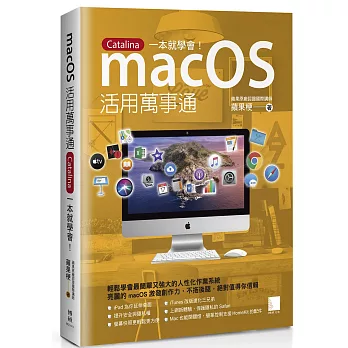
Xcode 目前最新版本是 Xcode 11, 支援 iOS 13 與 WatchOS 6 開發. 既然買了 Mac mini, 就得找一下 macOS 的書, 但不管是市圖還是母校圖書館, 都沒有找到最新的 Catalina 的書, 只好到博客來買這本 :

# macOS活用萬事通:Catalina一本就學會! $363 元 (66 折)


Source : 博客來


參考 :

# Apple Mac mini 2012 Late 開箱
# Late 2012 Mac mini 開箱!
# (59)省錢+長知識 - Mac Mini 2014年款購買前請注意其限制及優缺點 NOT User friendly

我在下面文章看到 2014 時 Mac mini 賣 19400 元 :

# 小空間買桌電的小確幸:Apple Mac mini


過了七年還能有一半價值, 蘋果的產品還真保值啊! (我的 iPad 2 買了十年還天天在用).

2020-09-18 補充 :

今天心血來潮查詢 2020 最新版 Mac min 價格, 官網賣 25900, PChome 限時優惠價也要 24605 :


同事買的 MacBook Air 是 31700, 即使用教育方案便宜 3000 也還要 28700, 所以 Mac Mini 是學習 Swift 成本最低的選項. 

2018年9月24日 星期一

在 Win10 機器上安裝 VirtualBox 執行 MacOS 虛擬機器

昨天花了一個下午爬文研究如何在 Windows 上以虛擬機器方式跑 MacOS 的可能性, 結論是可行, 晚上就從網路下載了 VirtualBox 與 MacOS 10.13.6 的 vmdk 映像檔 (10.2GB), 今天就迫不及待在鄉下這台 Win10 桌電上來測試看看能否順利執行, 爬文研究結果參考 :

# Windows 使用者開發 iOS App 的途徑

雖然在 Windows 上以虛擬機跑 MacOS 效能可能不佳, 但在我買 Macbook Air 之前, 想要先有個環境來先熟悉一下 MacOS 的操作, 同時練習一點剛學的 Swift 語法, 用虛擬機倒是一個成本最低的可行辦法, 其程序有三 :
  1. 安裝 VirtualBox 與 USB 擴充套件
  2. 在 VirtualBox 新增 MacOS 10.13 虛擬機掛載 vmdk 映像檔
  3. 以管理員身分開啟命令提示字元視窗執行虛擬機設定修改指令
安裝環境如下 :
  1. 作業系統 : Win10 Home 版 (64 bits)
  2. 處理器 : AMD Shampron 3850 APU with Radeon
  3. 記憶體 : 4GB
  4. C 碟空間 : > 80GB (只要超過 30GB 即可)
安裝 VirtualBox 之前已下載 AMD Hyper-V Cpmpatibility 檢測程式 檢查 AMD CPU 有開啟了  Hyper-V 虛擬化功能, 否則就要進入 BIOS 開啟, 參考 :

# Windows 使用者開發 iOS App 的途徑

以下安裝過程主要參考了下面 3 篇文章 :

# 免費虛擬機器VirtualBox下載、安裝與設定


一. 安裝 VirtualBox 與 USB 擴充套件 :  

首先下載 VirtualBox 與其 USB 擴充套件 :

# https://www.virtualbox.org/wiki/Downloads (點 Windows host)
# https://download.virtualbox.org/virtualbox/5.2.18/Oracle_VM_VirtualBox_Extension_Pack-5.2.18.vbox-extpack  (點 All supported platform) 

先安裝 VirtualBox :


注意, 這裡取消勾選 "在快速啟動列建立捷徑" :


注意, 這裡取消勾選 "Oracle VM VitualBox 5.2.18" :


以上 VirtualBox 安裝完畢, 接著雙按執行 VirtualBox USB 擴充包 :


這樣 VirtualBox 擴充套件就安裝完畢了. 接下來要在 "檔案/喜好設定/一般/預設機器資料夾" 將預設的 C 碟改為容量較大之其他分割, 若 C 本身夠大 就不用改 (至少 30GB 剩餘空間). 安裝好的 VirtualBox 位於 C:\Program Files\Oracle\VirtualBox 資料夾下.


接著可以在 "檔案/喜好設定/輸入/虛擬機器" 頁面檢視或修改切換主電腦與虛擬機器之組合鍵 :


以上完成了整個 VirtualBox 的設定. 接下來要進行第二步驟 : 在 VirtualBox 上新增一個虛擬機器, 並將已下載的 10.2 GB MacOS 10.13.6 版 vmdk 映像檔掛載到此虛擬機上,


二. 在 VirtualBox 新增 MacOS 10.13 虛擬機掛載 vmdk 映像檔 : 

按 VirtualBox 左方的 "新增" 鈕, 在彈出的建立虛擬機器頁面的 "名稱" 欄輸入 "MacOS 10.13 High Sierra", "類型" 選取 "Mac OS X", "版本" 選取 "macOS 10.13 High Sierra (64-bit)", 按 "下一步" 鈕 :


設定記憶體大小, 我的電腦為 4GB DRAM, 但不要拉到 4096 全滿, 要留點餘裕, 一般是設 DRAM 容量的 50~65%, 這裡我是設一半 2 GB (2048) :


按 "下一步" 設定硬碟, 此處需勾選最底下那個 "使用現有虛擬硬碟檔案", 並點選已下載解壓縮好的 MacOS 10.13.6 映像檔 macOS High Sierra by Techsviewer.vmdk :


按 "建立" 即可在左方框中看見名為 "MacOS 10.13 High Sierra" 的 MacOS 虛擬機矣.


但是預設 CPU 為單核心 (數目為 1), 且開機序列包含軟碟, 必須在系統設定中修改 : 按 "設定值" 鈕, 在 "系統/處理器" 頁面中將處理器由預設 1 改為 2 (雙核心) :


然後在 "系統/主機板" 頁面中將 "軟碟" 取消勾選 :


按 "確定" 即完成 MacOS 10.13 High Sierra 虛擬機器之大部分設定了, 可見 CPU 數目已改為 2, 開機序列也已無軟碟 :


最後還有一些小設定必須利用命令提示字元視窗來做. 注意, 在完成下面的設定之前, 不要去按左方框中的虛擬機器 "電源關閉" 按鈕, 這樣會起始關機程序導致下面之設定失敗.


三. 以管理員身分開啟命令提示字元視窗執行虛擬機設定修改指令 :

首先按 "開始" 選擇以系統管理員身分開啟命令提示字元視窗, 以 cd 指令切換工作目錄到 VirtualBox 的安裝目錄下 :

cd "C:\Program Files\Oracle\VirtualBox\"

依序執行下列 6 個指令修改虛擬機器設定 :

VBoxManage.exe modifyvm "MacOS 10.13 High Sierra" --cpuidset 00000001 000106e5 00100800 0098e3fd bfebfbff
VBoxManage setextradata "MacOS 10.13 High Sierra" "VBoxInternal/Devices/efi/0/Config/DmiSystemProduct" "iMac11,3"
VBoxManage setextradata "MacOS 10.13 High Sierra" "VBoxInternal/Devices/efi/0/Config/DmiSystemVersion" "1.0"
VBoxManage setextradata "MacOS 10.13 High Sierra" "VBoxInternal/Devices/efi/0/Config/DmiBoardProduct" "Iloveapple"
VBoxManage setextradata "MacOS 10.13 High Sierra" "VBoxInternal/Devices/smc/0/Config/DeviceKey" "ourhardworkbythesewordsguardedpleasedontsteal(c)AppleComputerInc"
VBoxManage setextradata "MacOS 10.13 High Sierra" "VBoxInternal/Devices/smc/0/Config/GetKeyFromRealSMC" 1


執行結果必須都無錯誤訊息才行, 例如 :

C:\Program Files\Oracle\VirtualBox>VBoxManage.exe modifyvm "MacOS 10.13 High Sierra" --cpuidset 00000001 000106e5 00100800 0098e3fd bfebfbff

C:\Program Files\Oracle\VirtualBox>VBoxManage setextradata "MacOS 10.13 High Sierra" "VBoxInternal/Devices/efi/0/Config/DmiSystemProduct" "iMac11,3"

C:\Program Files\Oracle\VirtualBox>VBoxManage setextradata "MacOS 10.13 High Sierra" "VBoxInternal/Devices/efi/0/Config/DmiSystemVersion" "1.0"

C:\Program Files\Oracle\VirtualBox>VBoxManage setextradata "MacOS 10.13 High Sierra" "VBoxInternal/Devices/efi/0/Config/DmiBoardProduct" "Iloveapple"

C:\Program Files\Oracle\VirtualBox>VBoxManage setextradata "MacOS 10.13 High Sierra" "VBoxInternal/Devices/smc/0/Config/DeviceKey" "ourhardworkbythesewordsguardedpleasedontsteal(c)AppleComputerInc"

C:\Program Files\Oracle\VirtualBox>VBoxManage setextradata "MacOS 10.13 High Sierra" "VBoxInternal/Devices/smc/0/Config/GetKeyFromRealSMC" 1


這樣即完成 MacOS 10.13 High Sierra 虛擬機器之全部設定了.

按上方的 "啟動" 即開啟此 MacOS 10.13 High Sierra 虛擬機器 :


但是畫面卻停住不動, 原文說會出現黑螢幕與許多 code, 好像會花很久時間, 但也未免太久了 :


檢查程序都沒錯, 但奇怪等了很久就是還沒進去 MacOS 安裝畫面, 直到我要回高雄還沒出現, 只好關掉, 回高雄再用 INTEL CPU 電腦試試看,

參考 :

# VirtualBox 4.2 上面安裝Ubuntu 12


2018-10-01 補充 :

早上在高雄家裡的電腦再試一次即順利進入安裝畫面 :


2018-12-22 補充 :

感謝網友法拉魚提供資訊, 10.13.2 版可以, 映像檔下載點 :

# https://webforpc.com/mac/macos-high-sierra-10-13-disk-image-free-download/ (dmg)
# https://forum.amd-osx.com/viewtopic.php?t=4029
# https://drive.google.com/file/d/1cOuWxTyLtL_VJP4Xex0Vws71VBYPsMzn/view