顯示具有 排版 標籤的文章。 顯示所有文章

2020年6月1日 星期一

好書 : WORD 排版藝術

這本書是電腦書作家侯捷的著作, 我自 2004 年買來至今只看了前三章便停住了, 當時是想要將讀研究所時寫的小書 "PRAAT 初學者使用手冊" 重新排版, 以及寫一本 AutoIt 實戰書籍而研究 WORD 排版技巧, 但要忙的事情很多, 都擱下沒完成 (應該是專案執行力太低吧).


Source : 金石堂


最近想要幫二哥整理物聯網教材, 加上我筆電的 Win10 預載 OFFICE 365 試用版最近在同事協助申請下以公司帳號註冊成功, 終於可以編輯 DOCX 檔案了, 所以上週又找出這本書來研究排版問題. 其實我原本想用 Google 文件來做, 但幾經折騰終於了解文件排版還是用微軟的 WORD 最妥當.

雖然這本侯捷的書很舊了, 但那只是 WORD 版本差異而已, 排版的觀念本身沒甚麼變, 但操作上要去找出同樣功能新版要在哪裡設定卻得費些工夫. 此書試閱參考 Google :

# WORD 排版藝術試閱 (碁峰)

以下是這幾天看書整理的筆記 :
  1. 文字處理 (word processing) 與排版 (typesettings) 的差別 :
    文字處理 : 字型, 大小, 顏色, 字距, 行距, 特殊效果等.
    排版 : 除了文字處理外還包括版式設定, 例如頁邊, 天地, 頁碼, 頁眉, 目錄, 索引等.
  2. PageMaker, Publisher, Quark XPress 這三種排版軟體都是組頁式排版, 具有非常優異的 CYMK 分色能力, 但文字處理能力較弱. 
  3. 用 WORD 排版的弱點在於分色能力較差, 以及頁面尺寸受限, A3 以上不適合. WORD 的色彩模式為 RGB, 適合在電腦螢幕顯示, 而不適合印刷品的彩色排版, 印刷的色彩模式為 CYMK. 但在以文字內容為主, 非美工專業或彩印方面的書籍製作來說, WORD 絕對夠好且容易使用. 
  4. 出版界以開數來描述書籍尺寸, 印刷廠的標準用紙有全開 (31*43 英吋) 與菊開 (24.5*34.5 英吋) 兩種, 將全開紙裁成 16, 18, 25, 32 等分稱為 16 開, 18 開, 25 開與 32 開, 除此之外的尺寸必須請印刷廠抄紙 (即準備特規尺寸的紙) 才行. 
  5. 台灣電腦書籍傳統尺寸為 18 開 (17*23 公分), 英文電腦書籍則採國際 18 開 (大 18 開, 18.5*23 公分). 一般小說散文通常採用 25 開 (15*21 公分), 此尺寸剛好是菊版 (24.5*34.5 英吋) 的 1/16, 又稱為菊 16 開.  
  6. 為什麼要用 WORD 寫作? 因為寫作過程需要不斷修改, 增刪, 與搬移文字, 而科學技術類書籍又有許多交互參照之處, 參照點會隨寫作過程動態地變化, WORD 會為每一個參照點編號並自動修正參照位置. 另外, WORD 還可以為頁碼, 章節, 圖表, 註腳, 書籤等功能之編號自動化. 目錄可以用 WORD 自動化產生, 但不會自動更新.  
  7. WORD 寫作平台相關的功能 :
    功能變數 fields
    範本 templates
    巨集 macros
    標號 captions
    多層次大綱編號 multi-level outlines numbering
    交互參照 cross reference
    追蹤修訂 track changes
    註解 comments
    書籤 bookmarks
  8. 用 WORD 排版的第一件事是進入 "版面配置" 中設定紙張大小與邊界, 這樣就把頁面尺寸, 版芯位置, 天地等等都確定下來 (天是頁首以上的留白, 地是頁尾以下的留白, 通常天大於地的視覺效果較好), 接著就是節 (sections) 與各種樣式設定. 
  9. 節 (sections) 是文件中各自獨立的排版單元, 如果略過節的設定, 則整份文件就變成單一個節, 這是最容易被忽略的排版概念. 寫作之前應該為每個文件單元 (序言, 目錄, 致謝, 各章等) 設定各自獨立的節, 這樣每個節就可以設成從奇數頁開始, 讓文前 (序言, 目錄, 致謝等) 以羅馬數字編頁; 讓正文 (各章) 與文後 (附錄, 索引) 以阿拉伯數字編頁, 設定好之後存成範本 (templates, 副檔名為 dotx) 以備後用.
  10. 樣式是用來呈現 "特定頁面元素" (例如大標題, 小標題, 內文, 圖表, 程式碼等) 的一組格式. 樣式是所有排版作業的靈魂, WORD 的每一個自動化功能都是依據使用者事先規劃的樣式來完成. WORD 的內建樣式設定雖然多半不適合我們使用, 需要手動修改, 但卻是進行高階排版作業的依據, 例如 WORD 會收集標題 1 到標題 9 樣式的文字組成多達 9 層的目錄; 也會收集文件內的索引項目, 並以索引 1 到索引 9 樣式組成多達 9 層的索引.   
  11. 99% 的 WORD 使用者只是將它當作是文字編輯器來用, 沒有認識到它處理大型文件的正規排版能力. 學會 WORD 排版設定, 創作就從 "白了少年頭" 的繁瑣工作變成只需關心創作內容的愉快過程. 
  12. 想成為優秀的作家必須學會排版, 因為一個優秀的作家一定關心自己的作品最後長得怎樣. 學術界公認最好的排版軟體 TeX 的作者 Donald Knuth (圖靈獎得主) 就是為了讓自己的著作達到滿意的版面而跳下來開發自己的排版軟體. 
  13. WORD 排版作業的最佳模式 : 文件引導框 + 整頁模式. WORD 左方的文件引導框顯示文件中所有標題的階層結構, 每個標題都是超連結, 點擊後右方視窗就會顯示對應之內文位置可直接編輯, 非常方便. 整頁模式的特點是可忠實呈現所有頁面元素於製版與印刷時得實際呈現, 在右視窗的整頁模式對標題做任何修改會立即反應到左視窗的文件導引框, 注意, 文件引導框只能檢視無法編輯.   
  14. 據研究, 細明體是中文字體中閱讀起來最輕鬆的一種, 廣泛用於書籍, 報紙與刊物的內文, 通常使用 9.5pt 大小, 標題使用粗圓體, 亮點強調則用中黑體; 而程式碼則一般使用 courier new 字型與 8.5pt 大小. 中文是方塊字, 沒有斜體的傳統, 無論內文, 標題, 或強調亮點等千萬不要使用斜體中文字型. 內文為中英文夾雜十要注意視覺上的調和搭配, 排版美學的第一課永遠是協調與平衡.  
  15. 排版者最容易犯的兵家大忌就是花俏, 尤其是許多排版者喜歡在頁首做 "出血" 處理 (即網底套色延伸到頁邊之意, 從書的側面會看到一片灰黑顏色). 出血適合用在目錄或索引上, 可以引導讀者快速翻查, 內文部分就別用出血吧. 
  16. 常見的頁首頁尾佈局是左頁頁首內側放章名, 右頁頁首放節名 (大標題), 左右頁頁首外側均放頁碼, 頁尾則放書名. 
  17. 頁碼使用流水號是國際慣例, 不要用 "x-x 頁" (第 x 章第 x 頁) 格式編頁, 這會讓讀者無法馬上得知總頁數, 也對輸入館藏的圖書館員造成不便. 文前以羅馬數字編頁, 正文與文後以阿拉伯數字編頁.
  18. 要盡量提高頁面資訊量, 例如在文前 (扉頁, 題獻等) 顯示頁碼, 或在頁尾加上書籍名稱等, 好處是可讓影印該頁內容的人得知出自哪本書. 
  19. 註腳 ( footnote) 與章節附註 (endnote) 都是為了避免影響閱讀流暢而移出內文的額外說明, 兩者的差別是位置, 註腳放在頁尾; 而章節附註是放在章末. 科技書籍通常採用附註; 而文藝類書籍則採用章節附註.
參考 :

# 以Word做數位排版
# 這些Word的技能可以省下你99%的時間
# Paperback Manuscript Templates
# 不專業教學 | 製作一本書的流程 (排版→設計→印刷)
# GOOGLE DOC 排版-段落第一行空兩格


2020-06-02 補充 :

今天在博客來找到一本還不錯的 WORD 排版書 :

# Word全方位排版實務:紙本書與電子書製作一次搞定(暢銷回饋版) $400
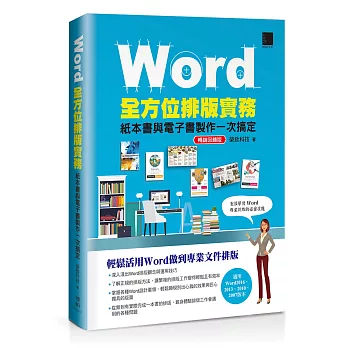

Source : 博客來


此為再版書, 7/28 前 $299 元, 相當於打 75 折.

2019年7月14日 星期日

樹莓派安裝電子書編輯器 Jutoh

今天在讀墨找到下面這本電子書 :

# 電子書編輯製作大師—Jutoh $360

Jotuh 是一款電子書編輯器軟體, 可以製作並輸出 pdf, epub, kindle 等格式的電子書, 也可以將 WORD 檔案轉換成其他格式, 其官網如下:

#  http://www.jutoh.com/

切到下載頁發現定價 39 元美金的 Jutoh 竟然提供樹莓派 Raspbian 免費版, 當然就馬上遠端連線我的 Pi 3 去下載啦, 以 Chromium 開啟下載頁 :

# http://www.jutoh.com/download.htm

往下拉到 "Jutoh for Raspberry Pi 2+, Pinebook", 點中間的超連結 "Jutoh 2.84 DEB for Raspberry Pi 2 (Raspbian, Ubuntu)" 即可下載 :


完成後到 Downlowds 目錄下即可找到所下載的 deb 檔 :

pi@raspberrypi:~ $ cd Downloads   
pi@raspberrypi:~/Downloads $ ls -ls
總計 42504
42504 -rw-r--r-- 1 pi pi 43517684  7月 13 23:26 jutoh2_2.84-1_armhf.deb   

不過, 下載頁有提到在安裝 deb 檔之前須先安裝 libpng12 這個程式 :

"Before installing the RPM, you will first need to install the libpng12 RPM."

使用 sudo apt-get 安裝 libpng12 軟體結果竟然找不到此軟體 :

pi@raspberrypi:~/Downloads $ sudo apt-get install libpng12 
正在讀取套件清單... 完成
正在重建相依關係       
正在讀取狀態資料... 完成
E: 找不到套件 libpng12 

爬文發現原來是要安裝 libpng12-0 才對 :

pi@raspberrypi:~/Downloads $ sudo apt-get install libpng12-0 
正在讀取套件清單... 完成
正在重建相依關係       
正在讀取狀態資料... 完成
libpng12-0 is already the newest version (1.2.54-6). 
libpng12-0 被設定為手動安裝。
升級 0 個,新安裝 0 個,移除 0 個,有 0 個未被升級。

原來我的 Pi 3 已經有 libpng12-0 了. 這樣就可以用 sudo dpkg 直接安裝 Jutoh 了 (注意, dpkg 需要凹即使用者權限) :

pi@raspberrypi:~/Downloads $ sudo dpkg -i jutoh2_2.84-1_armhf.deb   
選取了原先未選的套件 jutoh2。
(讀取資料庫 ... 目前共安裝了 136711 個檔案和目錄。)
Preparing to unpack jutoh2_2.84-1_armhf.deb ...
Unpacking jutoh2 (2.84-1) ...
設定 jutoh2 (2.84-1) ...
configuring GNOME mime types...
gtk-update-icon-cache: Cache file created successfully.
configuring mime types...
Done.

這樣便完成安裝了.

接下來啟動 Jutoh, 位置在 "辦公" 項下 :


初次執行軟體要做一些設定 :


設定完成進入程式畫面 :


大功告成! 

2019年7月2日 星期二

好書 : 自己寫書 Google 賣

最近在測試 ESP32 並準備給二哥的物聯網教材時想到, 應該叫二歌一起來合寫一本 ESP32 的書才對, 就像小學時跟小狐狸們一起製作手工繪本線裝書那樣既有樂趣又有成就感, 那三本繪本至今我還珍藏著. 現在學專業的東西, 我覺得透過寫書更能把一門學問弄個透.

想寫書的念頭十年前就有了, 念碩班時為了碩士論文寫了一本語音分析軟體 PRAAT 的使用手冊, 畢業後偶而去母校附近的影印店裝訂修訂本, 老闆一看就說這本常有人來印, 原來是學弟妹下載我公開的 PDF 檔拿去列印. 但那本使用手冊還是太技術些, 很早就想重新改寫擴充後出版, 但是一直都很忙, 加上沒再繼續念博士班, 缺乏強大驅動力漸漸就熄火了, 不過想寫書的念頭一直都有. 我跟二哥提議寫本 ESP8266/ESP32 的書之後他也說好.

但是出版流程我可是完全沒概念, 所以就上網找資料, 結果在 UDN 讀書吧看到下面這本 2016 年香港萬里機構出版, 周桂明小姐寫的電子書, 可說完全契合我的需求, 而且現在是打五折才 156 元, 於是馬上登入 UDN 帳號線上購買 :

# 自己寫書Google賣 (周桂明, 香港萬里機構出版)

Source : UDN


購買後要先在平板或手機下載 udn 讀書吧 App, 登入 UDN 帳號後在 "我的書櫃" 就可以找到已購買的電子書了 :


關於出版我還找到蠻多有用的知識, 有空可以好好研究一下, 參考 :

# 透過Word也能輕鬆出書喔
# 淵明印刷個人出書
# 為什麼你應該選擇自費出版
# 為什麼我偏愛用GitHub來寫書?
# Google Play Books的9項常見疑問
# 淺談如何自行出版電子書
# 選擇臺灣學人出版網的好處
# 兩岸學人 學術微出版方案
# 出書的作者的寫一本書時的格式要求,想出書的朋友看一下
# 淵明印刷有限公司 : 個人出書
# 我獨立出版了一本書
# 自費出書經驗談
# 如何出書?(1)傳統出版與自費出版
# 電子書製作自己來!
# 六個問題幫助你評估要不要自己出書


2019-07-08 補充 :

UDN 讀書吧除了可以在手機平板閱讀所購買的電子書外, 還可以在電腦下載 udnReader 閱讀器軟體閱讀, 先到 UDN 讀書吧下載 udnReader 安裝 :

# https://reading.udn.com/v2/bookMain.do


安裝完成啟動軟體時會要求登入 UDN 帳號與註冊載具名稱, 這樣便可以在 PC 上閱讀了 (支援 PDF 與 EPUB 兩種格式).


2019-07-08 補充 :

今天看到下面這篇內容更豐富的文章 :

# 【電子書自出版流程】人人都可低成本自出版電子旅遊書 — 書寫、排版建檔、上架三步驟完成一本電子書

其實除了 Google Play Book 外, 還有樂天 Kobo 與讀墨 Readmoo 平台可以出版電子書, 文中也介紹了下面這幾本好書:

# Leanpub 自出版實戰 $390
# 自出版0元創業 $209
# 電子書編輯製作大師—Jutoh $360