顯示具有 HTML5 標籤的文章。 顯示所有文章

2024年5月26日 星期日

好用的線上 HTML 碼格式化工具 : HTML Formatter

最近在測試 Python 爬蟲程式時發現一個好用的線上工具 : 


使用爬蟲工具如 BeautifulSoup 或 Selenium 擷取網頁時會抽絲剝繭一步步往目標資料前進, 通常會先觀察 response.text 或 response.page_content 結構來找尋目標資料位置, 但前端網頁設計師將網頁整整齊齊地寫 (他們才不會考慮寫爬蟲的人的感受), 檢視 HTML 原始碼時會發現大都亂糟糟地擠在一起 (應該是用壓縮器去除空格與跳行以縮小檔案大小), 這時就可以把原始碼貼到這個網站, 按下 "Format HTML" 鈕就會在底下看到格式化後整整齊齊的 HTML 碼 :


將結果複製到 HTML 編輯器就能好好地觀察結構了. 

2022年12月28日 星期三

HTML5 測試 : 讀寫本機文字檔案

今天在搜尋用瀏覽器讀寫本機檔案的方式時找到下面這篇文章 :


我以前使用微軟 ActiveX 的 FileSystemObject 物件來處理本機檔案讀寫, 但那只能用在 IE 與 Edge, 沒辦法在 Chrome 或 FireFox 上跑. 此篇文章使用 HTML5 的 FileReader 物件來讀取本機文字檔, 可以在任何瀏覽器上執行. 可惜 FileWriter 目前還在開發中尚未成熟, 否則就能踢開 ActiveX 了.  

由於這篇文章兼具說明用途, 原始碼夾在一堆 HTML 碼裡面較難閱讀, 我將其改寫為如下之範例來測試檔案讀取功能 : 


<!DOCTYPE html>
<html>
<head>
  <title>檔案讀取</title>
  <meta charset="utf-8">
  <meta name="viewport" content="width=device-width,initial-scale=1">
</head>
<body>
  <input type="file" onchange="read_file(this)"><br><br>
  <textarea id="content" cols="80" rows="15"></textarea>
  <script>
    function $(id) {return document.getElementById(id);}
    function read_file(obj){
      file=obj.files[0];
      var fr=new FileReader();           
      fr.onload=function(e) {
        $('content').value=e.target.result;
        };
      fr.readAsText(file);      
      }
  </script>
</body>
</html>

此例網頁上有一個 type=file 的 input 按鈕元素, 當按下此按鈕時會觸發 onchange 事件 (注意不是 onclick 事件) 呼叫 read_file() 函式並傳入此按鈕物件, 其 files[0] 屬性會取得所選取之檔案內容, 然後建立一個 FilerReader 物件來讀取此檔案, 當載入完成就會觸發 onload 事件, 將檔案內容放入 textarea 元素中 (此處我模仿 jQuery 的 $ 來取得 DOM 物件).

我在 Chrome, Firefox, 以及 Edge 測試確實可用 :


不過檔案選取按鈕在不同瀏覽器上顯示的外觀不同, Chrome 與 Edge 都顯示 "選擇檔案", 而 FireFox 則顯示 "瀏覽 ...".

雖然 HTML5 的 FileWriter 尚未被實作在眾瀏覽器中, 若要將網頁中的資料儲存於本機中可以利用 window.location.href 下載檔案的方式來暫代, 參考下面這篇 : 


關鍵是如下指令 : 

window.location.href="data:application/x-download;charset=utf-8," + encodeURIComponent(data);

程式結構與上面類似, 如下面範例所示 :


<!DOCTYPE html>
<html>
<head>
  <title>檔案寫入 (下載)</title>
  <meta charset="utf-8">
  <meta name="viewport" content="width=device-width,initial-scale=1">
</head>
<body>
  <input type="file" onchange="read_file(this)"><br><br>
  <textarea id="content" cols="80" rows="15"></textarea><br><br>
  <button onclick="write_file()">儲存內容</button>
  <script>
    function $(id) {return document.getElementById(id);}
    function read_file(obj){
      file=obj.files[0];
      file_name=file.name;
      var fr=new FileReader();           
      fr.onload=function(e) {
        $('content').value=e.target.result;
        };
      fr.readAsText(file);      
      }
    function write_file(){
      data=$('content').value
      window.location.href="data:application/x-download;charset=utf-8," +    
                           encodeURIComponent(data);      
      }
  </script>
</body>
</html>

結果如下 : 


選取檔案讀入文字檔內容進行編輯, 然後按 "儲存內容" 會詢問儲存到哪一個 : 


填入檔名按 "存檔" 即可.  

此外也可以用 document.createElemen() 建立一個 a 元素後將要下載的內容設定給 href 屬性, 然後呼叫其 click() 方法下載, 作法參考下面這篇 (#42) : 


<!DOCTYPE html>
<html>
<head>
  <title>檔案寫入 (下載)</title>
  <meta charset="utf-8">
  <meta name="viewport" content="width=device-width,initial-scale=1">
</head>
<body>
  <input type="file" onchange="read_file(this)"><br><br>
  <textarea id="content" cols="80" rows="15"></textarea><br><br>
  <button onclick="write_file()">儲存內容</button>
  <script>
    function $(id) {return document.getElementById(id);}
    function read_file(obj){
      file=obj.files[0];
      file_name=file.name;
      var fr=new FileReader();           
      fr.onload=function(e) {
        $('content').value=e.target.result;
        };
      fr.readAsText(file);      
      }
    function write_file(){
      var a=document.createElement('a');
      data=$('content').value
      a.href="data:application/x-download;charset=utf-8," +
             encodeURIComponent(data);    
      a.click();
      }
  </script>
</body>
</html>

結果與上面用 window.location.href 一樣. 

2022年8月16日 星期二

在網頁中顯示 HTML 原始碼的小工具 html2show

過去兩周在手刻 GitHub 架站教學網站過程中遇到一個很煩的問題, 就是要將 HTML 原始碼在網頁中呈現時, 除了要把 < 改成 &lt; 與把 > 改成 &gt; 外, 還要將空格改成 &nbsp; (這些都是 HTML 定義的實體 entity), 最後還要在最後面加上 <br> 跳行, 這些我都用 EditPlus 去操作, 雖然 EditPLUS 比記事本好用太多, 但還是覺得非常煩. 

我在網路上找到一個可以轉換實體的網頁, 但它只處理 < 與 > 而已, 空格與尾端添加跳行則無支援, 這樣實用性並不高 : 


今天複習了 jQuery 與 Javascript 語法後寫了一個符合自己需求的小工具 html2show :


只要將 HTML 原始碼複製貼到上面的文字框, 然後按 "轉換", 下方就會出現結果了, 按 "複製" 鈕即可複製結果到剪貼簿. 雖然來得晚了點, 但後續也許還用得到 (在 Blogger 貼網頁不須轉換, Blogger 會自動轉換, 但自己寫網頁就需要). 

這個網頁原始碼如下 : 

<!DOCTYPE html>
<html>
  <head>
    <meta charset="utf-8">
    <meta name="viewport" content="width=device-width, initial-scale=1">
    <title>code2html</title>
    <link rel="stylesheet" href="css/bootstrap.min.css">
    <link rel="stylesheet" href="css/bootstrap-theme.min.css">
    <script src="js/jquery.min.js"></script>
    <script src="js/bootstrap.min.js"></script>
  </head>
  <body>
    <br>
    <div class="container">
      <form>
        <div class="form-group">
          <label for="source">HTML 原始碼</label>
          <textarea id="source" name="source" class="form-control" rows="8"></textarea>
        </div>
      </form>
      <button id="trans" type="button" class="btn btn-primary">轉換</button>
      <button id="copy" type="button" class="btn btn-primary">複製</button>
      <form>
        <div class="form-group">        
          <label for="dest"></label>
          <textarea id="dest" name="dest" class="form-control" rows="8"></textarea>
        </div>
      </form>
    </div>
    <script>
      $(function(){
        $("#trans").on("click", function(e){
          var source=$("#source").val();
          var reg=/\S/g;   
          var arr=source.split("\n");
          for (var i in arr) {
            var idx=arr[i].search(reg);
            var nbsp="&nbsp;".repeat(idx);
            var str=arr[i].replace(/</g, "&lt;").replace(/>/g, "&gt;");
            arr[i]=nbsp + $.trim(str) + "<br>";
            }
          $("#dest").val(arr.join('\n'));
          });
        $("#copy").on("click", function(e){
          $("#dest")[0].select();
          document.execCommand("copy");
          alert("已複製到剪貼簿!");
          });
        });      
    </script>
  </body>
</html>

此網頁中的程式主要是讀取 HTML 原始碼後以跳行字元 \n 為界拆分每列為一個陣列, 然後在走訪此陣列的元素時, 先用正規表示法偵測每列最前面有幾個空格, 將第一個字元以前的空格用 &nbsp; 實體取代, 接著分別將 < 與 > 用 &lt; 與 &gt; 取代, 以及在列尾加上 <br>, 最後用 join() 將陣列組合回字串. 

這裡面用到了如下幾個技巧 :
  1. str.search(/\S/g) : 
    這會傳回字串 str 中第一個找不是空格的字元位置, 這可用來傳給 repeat() 方法來產生前面要幾個 &nbsp;. 
  2. str.repeat(n) :
    這會傳回字串 str 重複 n 後的結果字串, 例如 "&nbsp;".repeat(2) 會得到 "&nbsp;&nbsp;".
  3. $("#myid")[0] :
    這會傳回 id 為 myid 元素之 jQuery 物件的原始 DOM 物件, 有時候還是需要用到 DOM. 
  4. $.trim(str) :
    這會將字串 str 左右側的空格去除後傳回. 因為 Javascript 本身沒有 lstrip() 或 rstrip() 之類的字串方法, 所以 jQuery 的內建函數 $.trim() 就是個很好的彌補. 
  5. dom_obj.select() :
    這會選取該 DOM 物件. 
  6. document.execCommand("copy") :
    這會將所選擇的元素之內容複製到剪貼簿中. 
參考 : 

# Why is document.execCommand("paste") not working in Google Chrome?

2022年8月14日 星期日

完成教學網站 "用 GitHub 輕鬆架站"

因下周學會上課需要, 這兩周努力將之前部落格文章關於 GitHub 架站的濃縮整理在新申請的 GitHub 帳號上, 今天終於算是完工了. 雖然有將 CSS, Javascriipt, 與 jQuery 列入教學文件項目, 但這三個部分屬於進階要寫程式的領域, 對於在 GitHub 上架站來說, 只要對 HTML 與 Bootstrap 有概念, 會將模板改成自己的網頁就夠了, 所以以後有空再補充吧. 


本機專案資料夾 : D:\test\html\github_page 

雖然兩周前交出簡報檔就算交差了, 但花兩周時間手刻一個網站卻是十幾年前才有的傻勁, 趁這機會又把 HTML 與 Bootstrap 複習一遍也還不錯. 


2022-10-27 補充 : 

這兩天新增 Jumbotron 大螢幕廣告範例, 但 Carousel 廣告輪播測試 NG, 可能是版本關係. 

2023-01-15 補充 : 

今天發現一個不錯的 GitPage 教學網站 :


2022年8月3日 星期三

Bootstrap 4 學習筆記 (十) : 警示, 面板與手風琴

這幾天因為要準備客家語文學會的 GitHub 架站簡報資料, 把 Bootstrap 筆記複習了一遍, 發現還缺了 alert (警示), panel (面板), 以及 accordion (手風琴) 這幾個內容呈現容器元件還沒測試, 所以就趁這機會做個完結唄. 本系列之前的測試文章參考 :

# Bootstrap 4 學習筆記 (一) : 環境配置
# Bootstrap 4 學習筆記 (二) : 網格與容器
# Bootstrap 4 學習筆記 (三) : 表格
# Bootstrap 4 學習筆記 (四) : 圖示與按鈕
# Bootstrap 4 學習筆記 (五) : 文字與圖片效果
# Bootstrap 4 學習筆記 (六) : 表單
# Bootstrap 4 學習筆記 (七) : 按鈕選單
# Bootstrap 4 學習筆記 (八) : 導覽頁籤
# Bootstrap 4 學習筆記 (九) : 導覽列

Bootstrap 教學文件參考 :

# 第 10 堂課 - 初探 bootstrap 網頁製作
# Bootstrap 初學介紹 #靜態篇


一. Alert (警示) : 

此元件使用具有醒目背景色的 div 區塊來顯示重要訊息, 主要套用 alert 與下列五個樣式類別, 並指定 role="alert" 屬性 :


 樣式類別 說明
 alert 必要的警示區塊樣式
 alert-success 背景為咖啡色之區塊
 alert-info 背景為淡藍色之區塊 
 alert-warning 背景為黃色之區塊 
 alert-danger 背景為黃色之區塊
 alert-dismissible 添加可關閉按鈕 (x)


這些 div 外面再用 class="container" 的 div 區塊包起來, 基本結構如下 :

    <div class="container">
      <div class="alert alert-success" role="alert">
        這是 alert-success 訊息!
      </div>
    </div>

例如 : 


<!DOCTYPE html>
<html>
  <head>
    <title></title>
    <meta charset="utf-8">
    <meta name="viewport" content="width=device-width,initial-scale=1">
    <link rel="stylesheet" href="https://unpkg.com/bootstrap@3.3.7/dist/css/bootstrap.min.css">
    <link rel="stylesheet" href="https://unpkg.com/bootstrap@3.3.7/dist/css/bootstrap-theme.min.css">
    <script src="https://unpkg.com/jquery@3.4.1/dist/jquery.min.js"></script>
    <script src="https://unpkg.com/bootstrap@3.3.7/dist/js/bootstrap.min.js"></script>
  </head>
  <body>
    <div class="container">
      <div class="alert alert-success" role="alert">
        這是 alert-success 訊息!
      </div>
      <div class="alert alert-info" role="alert">
        這是 alert-info 訊息!
      </div>
      <div class="alert alert-warning" role="alert">
        這是 alert-warning 訊息!
      </div>
      <div class="alert alert-danger" role="alert">
        這是 alert-danger 訊息!
      </div> 
    </div>
  </body>
</html>

結果如下 : 


如果要建立可以關閉的警示, 需要添加 alert-dismissible 樣式類別, 並搭配一個有 close 樣式的 button 物件, 例如 :

      <div class="alert alert-danger alert-dismissible" role="alert">
        <button class="close" data-dismiss="alert">
          <span>&times;</span>
        </button>
        這是 alert-danger 訊息!
      </div> 

完整範例如下 : 


<!DOCTYPE html>
<html>
  <head>
    <title></title>
    <meta charset="utf-8">
    <meta name="viewport" content="width=device-width,initial-scale=1">
    <link rel="stylesheet" href="https://unpkg.com/bootstrap@3.3.7/dist/css/bootstrap.min.css">
    <link rel="stylesheet" href="https://unpkg.com/bootstrap@3.3.7/dist/css/bootstrap-theme.min.css">
    <script src="https://unpkg.com/jquery@3.4.1/dist/jquery.min.js"></script>
    <script src="https://unpkg.com/bootstrap@3.3.7/dist/js/bootstrap.min.js"></script>
  </head>
  <body>
    <div class="container">
      <div class="alert alert-success" role="alert">
        這是 alert-success 訊息!
      </div>
      <div class="alert alert-info" role="alert">
        這是 alert-info 訊息!
      </div>
      <div class="alert alert-warning" role="alert">
        這是 alert-warning 訊息!
      </div>
      <div class="alert alert-danger" role="alert">
        這是 alert-danger 訊息!
      </div> 
      <div class="alert alert-danger alert-dismissible" role="alert">
        <button class="close" data-dismiss="alert">
          <span>&times;</span>
        </button>
        這是 alert-danger 訊息!
      </div> 
    </div>
  </body>
</html>

結果如下 :


按後面那個 x 按鈕就可以關閉該條警示訊息了. 


二. Panel (面板) : 

面板也是像上面 alert 一樣的區塊, 但它除了主體 (body) 外還多出板首 (heading) 板尾 (footer) 兩部分, 不過首尾都是可有可無的. 基本結構由兩層 div 構成, 外層 div 需套用 panel 與下列四種背景色樣式類別 : 


 面板背景色樣式類別 說明
 panel-default 背景為灰色之預設面板
 panel-primary 背景為藍色之面板
 panel-success 背景為咖啡色之區塊 
 panel-info 背景為淡藍色之區塊
 panel-warning 背景為黃色之區塊
 panel-danger 背景為紅色之區塊


主體要套用 panel-body 樣式類別, 而板尾則套用 panel-footer 樣式類別, 基本結構如下 : 

     <div class="panel panel-default">
        <div class="panel-heading">面板板首</div>
        <div class="panel-body">面板主體</div>
        <div class="panel-body">面板板尾</div>
     </div>

例如 : 


範例 2-1 : 各種背景色之面板區塊測試 [看原始碼] 

<!DOCTYPE html>
<html>
  <head>
    <title></title>
    <meta charset="utf-8">
    <meta name="viewport" content="width=device-width,initial-scale=1">
    <link rel="stylesheet" href="https://unpkg.com/bootstrap@3.3.7/dist/css/bootstrap.min.css">
    <link rel="stylesheet" href="https://unpkg.com/bootstrap@3.3.7/dist/css/bootstrap-theme.min.css">
    <script src="https://unpkg.com/jquery@3.4.1/dist/jquery.min.js"></script>
    <script src="https://unpkg.com/bootstrap@3.3.7/dist/js/bootstrap.min.js"></script>
  </head>
  <body>
    <div class="container">
      <div class="panel panel-default">
        <div class="panel-heading">面板板首 (default)</div>
        <div class="panel-body">面板主體</div>
        <div class="panel-body">面板板尾</div>
      </div>
      <div class="panel panel-primary">
        <div class="panel-heading">面板板首 (primary)</div>
        <div class="panel-body">面板主體</div>
        <div class="panel-body">面板板尾</div>
      </div>
      <div class="panel panel-success">
        <div class="panel-heading">面板板首 (success)</div>
        <div class="panel-body">面板主體</div>
        <div class="panel-body">面板板尾</div>
      </div>
      <div class="panel panel-info">
        <div class="panel-heading">面板板首 (info)</div>
        <div class="panel-body">面板主體</div>
        <div class="panel-body">面板板尾</div>
      </div>
      <div class="panel panel-warning">
        <div class="panel-heading">面板板首 (warning)</div>
        <div class="panel-body">面板主體</div>
        <div class="panel-body">面板板尾</div>
      </div>
      <div class="panel panel-danger">
        <div class="panel-heading">面板板首 (danger)</div>
        <div class="panel-body">面板主體</div>
        <div class="panel-body">面板板尾</div>
      </div>
    </div>
  </body>
</html>

結果如下 : 


板尾部分若不需要可以去除. 


三. Accordion (手風琴) : 

所謂手風琴效果 (accordion) 就是將網頁內容上下堆疊, 一次只展開一部份, 其餘部分會自動縮合起來的呈現方式, 這種可縮合 (collapse) 結構是在上面介紹的面板 (panel) 上發展出來的, 主要是添加了 a 標籤的頁內錨點 (anchor) 與 panel-collapse, collapse 等樣式類別來控制面板主體區塊的展開與縮合, 基本結構如下 : 

      <div class="panel panel-default">
        <div class="panel-heading">
          <h4 class="panel-title">
            <a data-toggle="collapse" href="#collapse1">標題</a>
          </h4>
        </div>
        <div id="collapse1" class="panel-collapse collapse">
          <div class="panel-body">內容</div>
        </div>
      </div>

參考 :


可見此組件基本上就是一個加工後的面板, 主要是板首標題改用 a 標籤來控制本體 div 區塊中的錨點 (id='collapse1') 以使其展開或縮合, 並為 a 標籤添加 data-toggle="collapse" 屬性, 另外, 本體 div 區塊也要加上 panel-collapse 與 collapse 兩個樣式類別, 完整網頁碼如下例 : 


<!DOCTYPE html>
<html>
  <head>
    <title></title>
    <meta charset="utf-8">
    <meta name="viewport" content="width=device-width,initial-scale=1">
    <link rel="stylesheet" href="https://unpkg.com/bootstrap@3.3.7/dist/css/bootstrap.min.css">
    <link rel="stylesheet" href="https://unpkg.com/bootstrap@3.3.7/dist/css/bootstrap-theme.min.css">
    <script src="https://unpkg.com/jquery@3.4.1/dist/jquery.min.js"></script>
    <script src="https://unpkg.com/bootstrap@3.3.7/dist/js/bootstrap.min.js"></script>
  </head>
  <body>
    <div class="container">
      <div class="panel panel-default">
        <div class="panel-heading">
          <h4 class="panel-title">
            <a data-toggle="collapse" href="#collapse1">標題</a>
          </h4>
        </div>
        <div id="collapse1" class="panel-collapse collapse">
          <div class="panel-body">內容</div>
        </div>
      </div>
    </div>
  </body>
</html>

結果如下 : 


預設內容是收合起來的, 點標題才會展開. 

如果預設要展開, 可在本體的 div 區塊添加 in 樣式類別 : 

      <div class="panel panel-default">
        <div class="panel-heading">
          <h4 class="panel-title">
            <a data-toggle="collapse" href="#collapse1">標題</a>
          </h4>
        </div>
        <div id="collapse1" class="panel-collapse collapse in">
          <div class="panel-body">內容</div>
        </div>
      </div>

例如 :


結果如下 : 


手風琴 (Accordion) 就是以上面的可收合面板為基礎建構的, 將多個可縮合面板再用一個樣式類別為 panel-group 的 div 區塊包起來並指定一個 id, 每一個可縮合面板添加一個 data-parent 屬性指向此 id 即可, 基本結構 (兩個可收合面板) 如下 : 

      <div class="panel-group" id="accordion">
        <div class="panel panel-default">
          <div class="panel-heading">
            <h4 class="panel-title">
              <a data-toggle="collapse" data-parent="#accordion" href="#collapse1">標題 1</a>
            </h4>
          </div>
          <div id="collapse1" class="panel-collapse collapse in">
            <div class="panel-body">內容 1</div>
          </div>
        </div>
        <div class="panel panel-default">
          <div class="panel-heading">
            <h4 class="panel-title">
              <a data-toggle="collapse" data-parent="#accordion" href="#collapse2">標題 2</a>
            </h4>
          </div>
          <div id="collapse2" class="panel-collapse collapse">
            <div class="panel-body">內容 2</div>
          </div>
        </div>
      </div>

手風琴群組裡面的每個面板都可以各自指定板首的背景色樣式類別, 例如 panel-primary, panel-info 等, 如下列範例所示  : 


<!DOCTYPE html>
<html>
  <head>
    <title></title>
    <meta charset="utf-8">
    <meta name="viewport" content="width=device-width,initial-scale=1">
    <link rel="stylesheet" href="https://unpkg.com/bootstrap@3.3.7/dist/css/bootstrap.min.css">
    <link rel="stylesheet" href="https://unpkg.com/bootstrap@3.3.7/dist/css/bootstrap-theme.min.css">
    <script src="https://unpkg.com/jquery@3.4.1/dist/jquery.min.js"></script>
    <script src="https://unpkg.com/bootstrap@3.3.7/dist/js/bootstrap.min.js"></script>
  </head>
  <body>
    <div class="container">
      <div class="panel-group" id="accordion">
        <div class="panel panel-default">
          <div class="panel-heading">
            <h4 class="panel-title">
              <a data-toggle="collapse" data-parent="#accordion" href="#collapse1">標題 1</a>
            </h4>
          </div>
          <div id="collapse1" class="panel-collapse collapse in">
            <div class="panel-body">內容 1 (default)</div>
          </div>
        </div>
        <div class="panel panel-primary">
          <div class="panel-heading">
            <h4 class="panel-title">
              <a data-toggle="collapse" data-parent="#accordion" href="#collapse2">標題 2</a>
            </h4>
          </div>
          <div id="collapse2" class="panel-collapse collapse">
            <div class="panel-body">內容 2 (primary)</div>
          </div>
        </div>
        <div class="panel panel-success">
          <div class="panel-heading">
            <h4 class="panel-title">
              <a data-toggle="collapse" data-parent="#accordion" href="#collapse3">標題 3</a>
            </h4>
          </div>
          <div id="collapse3" class="panel-collapse collapse">
            <div class="panel-body">內容 3 (success)</div>
          </div>
        </div>
        <div class="panel panel-info">
          <div class="panel-heading">
            <h4 class="panel-title">
              <a data-toggle="collapse" data-parent="#accordion" href="#collapse4">標題 4</a>
            </h4>
          </div>
          <div id="collapse4" class="panel-collapse collapse">
            <div class="panel-body">內容 4 (info)</div>
          </div>
        </div>
        <div class="panel panel-warning">
          <div class="panel-heading">
            <h4 class="panel-title">
              <a data-toggle="collapse" data-parent="#accordion" href="#collapse5">標題 5</a>
            </h4>
          </div>
          <div id="collapse5" class="panel-collapse collapse">
            <div class="panel-body">內容 5 (warning)</div>
          </div>
        </div>
        <div class="panel panel-danger">
          <div class="panel-heading">
            <h4 class="panel-title">
              <a data-toggle="collapse" data-parent="#accordion" href="#collapse6">標題 6</a>
            </h4>
          </div>
          <div id="collapse6" class="panel-collapse collapse">
            <div class="panel-body">內容 6 (danger)</div>
          </div>
        </div>
      </div>
    </div>
  </body>
</html>

注意, 其中面板 1 的主體區塊添加了 in 樣式類別, 所以面板 1 預設是展開的, 結果如下 : 


可見每開啟一個面板, 其餘面板就會自動收合. 不過因板首的標題是 a 超連結, 所以會出現底線, 若不想出現底線可於每個板首 a 標籤添加 style="text-decoration:none;" 的樣式屬性, 或者於 head 標籤內的 style 標籤中, 統一規範所有超連結都步出現底線 :

a {text-decoration:none;} 


2022年8月1日 星期一

GitHub 個人網站設計 (二) : Bootstrap 網頁模板

昨天將月底客家語文學會講座的 GitHub 架站簡報資料寄出後, 覺得意猶未竟, 就從手邊一本旗標出版的 "一步到位 RWD 網頁程式設計" 這本書找到一個不錯的 Bootstrap 網頁範例修改為網頁模板, 只要填入自己的資料就可以製作出美美的個人網站了. 

這個範例是該書第 12 章的 "日光美食部落格", 風格清爽大方, 也適合做個人網站 : 


這網頁右上方的搜尋其實只是版面設計而已, 一般是要到後台資料庫搜尋本站內容, 但 GitHub 只能架設靜態網站, 為了保留整個版面設計, 我參考下面這篇文章將其改為 Google 搜尋 :


事實上只需要在 form 標籤內添加如下三個屬性即可 :

action="http://www.google.com/search" method="get" target="_blank"

我將原範例網頁中的特定內容去除, 加以一般化後成為如下之網頁範本 :


<!DOCTYPE html>
<html>
  <head>
    <meta charset="utf-8">
    <meta http-equiv="X-UA-Compatible" content="IE=edge">
    <meta name="viewport" content="width=device-width, initial-scale=1">
    <title>您的網站標題</title>
    <link rel="stylesheet" href="https://maxcdn.bootstrapcdn.com/bootstrap/3.3.7/css/bootstrap.min.css">
    <link rel="stylesheet" href="https://maxcdn.bootstrapcdn.com/bootstrap/3.3.7/css/bootstrap-theme.min.css">
    <script src="https://code.jquery.com/jquery-3.2.1.min.js"></script>
    <script src="https://maxcdn.bootstrapcdn.com/bootstrap/3.3.7/js/bootstrap.min.js"></script>
  </head>
  <body>
    <!-- 導覽列 -->
    <nav class="navbar navbar-default">
      <div class="container-fluid" style="background:#428bca"><!-- 可更改背景顏色 -->
        <!-- 導覽列的頁首 -->
        <div class="navbar-header">          
          <a class="navbar-brand" href="#" style="color:white">您的網站名稱</a>
          <button type="button" class="navbar-toggle collapsed" data-toggle="collapse" data-target="#navbar">
            <span class="sr-only">導覽按鈕</span>
            <span class="icon-bar" style="background:white"></span>
            <span class="icon-bar" style="background:white"></span>
            <span class="icon-bar" style="background:white"></span>
          </button>
        </div>
        <!-- 導覽列的項目 -->
        <div id="navbar" class="navbar-collapse collapse">
          <ul class="nav navbar-nav">
            <li class="active"><a href="#">首頁</a></li>
            <li><a href="#您的網頁1" style="color:white">您的頁籤1</a></li>
            <li><a href="#您的網頁2" style="color:white">您的頁籤2</a></li>
            <li><a href="#您的網頁3" style="color:white">您的頁籤3</a></li>
          </ul>   
          <form class="navbar-form navbar-right" action="http://www.google.com/search" method="get" target="_blank">
            <div class="form-group has-feedback">
              <input type="search" class="form-control" placeholder="請輸入">
              <span class="glyphicon glyphicon-search form-control-feedback"></span>
            </div>
            <button type="submit" class="btn btn-default">搜尋</button>
          </form>
        </div>
      </div>
    </nav>

    <!-- 頁首 -->
    <header>
      <div class="container">
        <h1>您的網站名稱</h1>
        <p class="lead">您的網站簡介</p>
      </div>
    </header>    
    <!-- 內容區 -->
    <hr>  
    <div class="container">   
      <div class="row">
        <!-- 文章 -->
        <article>
          <div class="col-sm-8">
            <h3>您的文章段落1標題</h3>
            <!-- 您的文章段落1內容 -->
            <hr>
            <h3>您的文章段落2標題</h3>
            <!-- 您的文章段落2內容 -->
            <hr>
            <h3>您的文章段落3標題</h3>
            <!-- 您的文章段落3內容 -->
            <hr>
            <nav>
              <ul class="list-inline text-center">
                <li><a class="btn btn-info btn-lg" href="#您的上一篇網頁">上一篇</a></li>
                <li><a class="btn btn-info btn-lg" href="#您的下一篇網頁">下一篇</a></li>
              </ul>
            </nav>
          </div>
        </article>

        <!-- 側邊欄 -->
        <aside>
          <div class="col-sm-3 col-sm-offset-1">
            <!-- 短文側邊框範例 -->
            <div class="panel panel-danger">
              <div class="panel-heading">
                <h3>您的短文側邊框標題</h3>
              </div>
              <div class="panel-body">
                <p>您的短文側邊框內容</p>
              </div>
            </div>
  
            <!-- 連結清單側邊框範例-->
            <div class="panel panel-warning">
              <div class="panel-heading">
                <h3>您的連結清單側邊框標題</h3>
              </div>
              <div class="panel-body">
                <ol class="list-unstyled">
                  <li><a href="#您的連結網頁1">您的連結名稱1</a></li>
                  <li><a href="#您的連結網頁2">您的連結名稱2</a></li>
                  <li><a href="#您的連結網頁3">您的連結名稱3</a></li>
                  <li><a href="#您的連結網頁4">您的連結名稱4</a></li>
                </ol>
              </div>
            </div>
          </div>
        </aside>
      </div>
    </div>    
    <!-- 頁尾 -->
    <hr>
    <footer>  
      <div class="container">
        <p>&copy; 2022 您的網站名稱&middot;<a href="#">隱私權政策</a>&middot;<a href="#">服務條款</a></p>
        <p class="text-right"><a href="#">Back to top</a></p>
      </div>
    </footer>
  </body>
</html>    

可見此網頁架構是將 Bottstrap 的左邊 8 格作為主要內容區, 右邊 3 格作為側邊欄, 外帶 1 格 offset. 側邊欄使用 Panel 框, 此模板中只用了 pannel-danger 與 panel-warning, 總共有下列 5 種, 會套用不同的背景色 : 
  • pannel-primary : 藍色
  • pannel-success : 咖啡色
  • pannel-info : 淡藍色
  • pannel-warning : 黃色
  • pannel-danger : 紅色
只要將此網頁中以 "您的..." 開頭的部分用自己的資料代替, 其餘都不要動, 首頁取名 index.htm, 其餘網頁都複製此首頁模板去改, 就可以建立美美的個人網站了. 

瀏覽網頁 : 


導覽列的網站名稱也可以換成一個 icon 圖, 只要準備一個 30*30 的圖檔上傳到 GitHub (此處是放在 images 目錄下), 然後將導覽列最前面的網站名稱替換為圖檔即可 :

          <a class="navbar-brand" href="#" style="color:white">
            <img src="images/F.jpg">
          </a>

原始碼如下 : 


瀏覽網頁 : 


如果導覽列上的頁籤有同類性質, 例如連結其他網站的 Facebook 或 Twitter, PTT 等可收納在一個 "社群網站" 的下拉式頁籤中以節省導覽列的空間, 作法參考下面這篇文章的範例 7 :


與一般頁籤單純為 li 標籤內包 a 標籤不同之處是, 它的 li 元素要添加 dropdown 樣式, a 元素要添加 dropdown-toggle 樣式與 data-togle 屬性, 然後後面加一組樣式為 dropdown-menu 的 ul-li 清單選項組, 用來放被收納的頁籤, 這些書籤若有需要也可以用樣式為 divider 的 li 標籤區隔, 具體作法如下 : 

            <!-- 下拉式頁籤 -->
            <li class="dropdown"> 
              <a href="#" class="dropdown-toggle" data-toggle="dropdown" style="color:white">
                <label>您的下拉式頁籤1</label>
                <span class="caret"></span>
              </a>
              <ul class="dropdown-menu">
                <li><a href="#您的下拉式頁籤網頁1">您的下拉式頁籤網頁1</a></li>
                <li><a href="#您的下拉式頁籤網頁1">您的下拉式頁籤網頁2</a></li>
                <li class="divider"></li>
                <li><a href="#您的下拉式頁籤網頁1">您的下拉式頁籤網頁3</a></li>
              </ul>
            </li>

將上面網頁碼添加到模板 1 中的導覽列成為如下之模板 3 : 


結果如下 : 


如果需要多個下拉式頁籤, 只要複製貼上再修改即可. 

上面的範本中首頁底下有 "上一頁" 與 "下一頁" 兩個按鈕來循序切換文章頁面, 也可以改用分頁導覽列 (pagination bar), 這樣就不需要逐頁切換, 可以直接跳頁了. 分頁導覽列如下 : 

            <nav>
              <ul class="pagination">
                <li><a href="#您的第1頁文章網頁" aria-label="Previous"><span>&laquo;</span></a></li>
                <li class="active"><a href="#">1</a></li>
                <li><a href="#您的第2頁文章網頁">2</a></li>
                <li><a href="#您的第3頁文章網頁">3</a></li>
                <li><a href="#您的第4頁文章網頁">4</a></li>
                <li><a href="#您的第5頁文章網頁">5</a></li>
                <li><a href="#您的第6頁文章網頁" aria-label="Next"><span>&raquo;</span></a></li>
              </ul>
            </nav>

用這組 nav 去替換上面三個模板中的 "上一頁" 與 "下一頁" nav 即得如下模板 4 :


結果如下 : 


因為是靜態網頁, 所以每一頁的分頁導覽列都必須手動調整各頁網址.  

如果不需要側邊欄, 可以將 <aside> 與 </aside> 的部分拿掉, 然後將 <article> 底下的容器樣式從 col-sm-8 改為 col-sm-12 即可, 下面是從模板 3 改成的模板 5 : 

如果網頁內容有表格之類很寬的資料時會穿過側邊欄, 使得版面很奇怪, 這時用模板 5 這種無側邊欄的結構就很適合. 通常會在首頁中配置側邊欄, 而網站中其他資料網頁就不放側邊欄. 

2022年7月31日 星期日

Markdown 語法學習筆記 (一) : 基本網頁元素

這幾天在準備下個月客家語文學會線上講座的簡報, 為此複習了之前所寫的 GitHub 筆記, 發現其實 README.md 中使用的 Mark down 語法也可以用來寫網頁, 語法超簡單. 本篇是在下面這篇筆記基礎上, 再參考網路上的資料重新整理而成 : 


以下針對十個常用網頁元素改用較簡單的 Markdown 語法來撰寫, GitHub 會將 .md 的文件翻譯成真正的 HTML 碼 :


1. 標題 (轉成 h1~h6) : 

標題的 mark down 符號為 #, h1~h6 分別使用 1~6 個 # 號, 後面跟著標題文字, 例如 : 

# h1 標題
## h2 標題
### h3 標題
#### h4 標題
##### h5 標題
###### h6 標題

結果如下 :


轉成的 HTML 如下 :

<h1 id="h1-標題">h1 標題</h1>
<h2 id="h2-標題">h2 標題</h2>
<h3 id="h3-標題">h3 標題</h3>
<h4 id="h4-標題">h4 標題</h4>
<h5 id="h5-標題">h5 標題</h5>
<h6 id="h6-標題">h6 標題</h6>

可見它會將文字內容拿來當 id.


2. 段落 (轉成 p) : 

段落的 mark down 為兩個以上空格加上跳行, 例如 : 

下面有三個段落:
段落 1  
段落 2  
段落 3  

注意, '下面有三個段落:' 後面是直接跳行, 而 '段落 1' ~ '段落 3' 後面則是有兩個空格再跳行, 結果如下 : 

轉成的 HTML 如下 : 

<p>下面有三個段落:
段落 1<br />
段落 2<br />
段落 3</p>

可見它是把整個當一個段落, 中間用 <br> 跳行. 


3. 水平分隔線 (轉成 hr) : 

水平分隔線的 mark down 可用三個以上的 * (星號), - (負號), 或 _ (底線) 表示, 中間可以有一個以上的空格, 但該列不能為有其他字元, 例如 :

***
* * *
---
- - -
___
_ _ _ 

結果如下 : 


感覺線條有點粗, 轉成的 HTML 如下 : 

<hr />
<hr />
<hr />
<hr />
<hr />
<hr />

 
4. 文字效果 : 

文字效果主要有粗體, 斜體, 底線, 刪除線, 上標, 下標等. 


(1). 斜體 : 

斜體是在文字左右用一個 * (星號) 或 _ (底線) 包起來, 例如 :

*斜體文字*
_斜體文字_


(2). 粗體 : 

粗體是在文字左右用兩個 * (星號) 或 _ (底線) 包起來, 例如 :

**粗體文字**
__粗體文字__


(3). 粗斜體 : 

粗體是在文字左右用三個 * (星號) 或 _ (底線) 包起來, 例如 :

***粗斜體文字***
___粗斜體文字___


(4). 文字加底線 : 

文字加底線是直接用 HTML 的 <u> 與 </u> 包起來, 例如 :

<u>文字加底線</u>


(5). 刪除線 : 

刪除線是在文字左右用兩個 ~ (波浪) 包起來, 例如 :

~~文字加刪除線~~


(6). 上標與下標 : 

上標是直接用 HTML 的 <sup> 與 </sup> 包起來; 下標則是用 <sub> 與 </sub> 包起來, 例如 :

x<sub>a</sub><sup>2</sup>


(7). 注音 : 

上標是直接用 HTML 的 <sup> 與 </sup> 包起來, 例如 : 

<ruby>鱻<rt>ㄒㄧㄢ</rt></ruby>

結果如下 : 


轉成的 HTML 如下 : 

<p><em>斜體文字</em>
<em>斜體文字</em></p>

<p><strong>粗體文字</strong>
<strong>粗體文字</strong></p>

<p><strong><em>粗斜體文字</em></strong>
<strong><em>粗斜體文字</em></strong></p>

<p><u>文字加底線</u></p>

<p><del>文字加刪除線</del></p>

<p>x<sub>a</sub><sup>2</sup></p>

<p><ruby>鱻<rt>ㄒㄧㄢ</rt></ruby></p>


5. 清單 : 

清單有符號清單與編號清單兩種, 前者是無序的, 會轉成 ul 與 li 元素; 後者則以數字為序, 會轉成 ol 與 li 元素. 


(1). 符號清單 : 

符號清單的 mark down 可用一個 * (星號), + (加號) 或 - (負號) 開頭, 後面跟著一個空格, 然後是清單項目的文字, 例如 :

* 德魯納酒店
* 非常律師禹英禑
+ 馬氏文通
+ 事林廣記</li>
- 春上村樹
- 大江健三郎

結果如下 : 


可見 Mark down 一律轉出 bullet 效果的清單, 轉成的 HTML 如下 : 

<ul>
  <li>德魯納酒店</li>
  <li>非常律師禹英禑</li>
  <li>馬氏文通</li>
  <li>事林廣記</li>
  <li>春上村樹</li>
  <li>大江健三郎</li>
</ul>


(2). 編號清單 : 

編號清單的 Mark down 語法是編號後面加一個小數點, 空一格 (此為必要) 再接清單項目文字, 美跳一列就會自動增量顯示下一個項目編號, 但只能用數字, 用英文字母 A. B. C. 無效, 例如 :

1. 德魯納酒店
2. 非常律師禹英禑
3. 馬氏文通
4. 事林廣記
5. 春上村樹
6. 大江健三郎

結果如下 : 


轉成的 HTML 如下 :

<ol>
  <li>德魯納酒店</li>
  <li>非常律師禹英禑</li>
  <li>馬氏文通</li>
  <li>事林廣記</li>
  <li>春上村樹</li>
  <li>大江健三郎</li>
</ol>


(3). 巢狀清單 : 

巢狀清單是指套疊兩層以上的清單, 首先來看內外層都是編號清單的組合 : 

* 韓劇
  - 德魯納酒店
  - 非常律師禹英禑
* 古籍
  + 馬氏文通
  + 事林廣記
* 日本作家
  - 春上村樹
  - 大江健三郎

結果如下 : 


可見第一層會用實心圓點 (solid bullet), 而第二層改用空心圓點. 轉成的 HTML 如下 :

<ul>
  <li>韓劇
    <ul>
      <li>德魯納酒店</li>
      <li>非常律師禹英禑</li>
    </ul>
  </li>
  <li>古籍
    <ul>
      <li>馬氏文通</li>
      <li>事林廣記</li>
    </ul>
  </li>
  <li>日本作家
    <ul>
      <li>春上村樹</li>
      <li>大江健三郎</li>
    </ul>
  </li>
</ul>

其次測試外層是符號, 內層是編號的組合 : 

* 韓劇
  1. 德魯納酒店
  2. 非常律師禹英禑
* 古籍
  1. 馬氏文通
  2. 事林廣記
* 日本作家
  1. 春上村樹
  2. 大江健三郎

結果如下 : 


可見內層的編號清單會使用小寫羅馬數字, 轉成的 HTML 如下 :

<ul>
  <li>韓劇
    <ol>
      <li>德魯納酒店</li>
      <li>非常律師禹英禑</li>
    </ol>
  </li>
  <li>古籍
    <ol>
      <li>馬氏文通</li>
      <li>事林廣記</li>
    </ol>
  </li>
  <li>日本作家
    <ol>
      <li>春上村樹</li>
      <li>大江健三郎</li>
    </ol>
  </li>
</ul>

最後來測試外層是編號, 內層是符號的組合 : 

1. 韓劇
  - 德魯納酒店
  - 非常律師禹英禑
2. 古籍
  + 馬氏文通
  + 事林廣記
3. 日本作家
  * 春上村樹
  * 大江健三郎

結果如下 : 


可見外層會用阿拉伯數字, 內層會用空心圓點, 轉成的 HTML 如下 :

<ol>
  <li>韓劇
    <ul>
      <li>德魯納酒店</li>
      <li>非常律師禹英禑</li>
    </ul>
  </li>
  <li>古籍
    <ul>
      <li>馬氏文通</li>
      <li>事林廣記</li>
    </ul>
  </li>
  <li>日本作家
    <ul>
      <li>春上村樹</li>
      <li>大江健三郎</li>
    </ul>
  </li>
</ol>

而內外層都是編號的組合無法使用, 因為會導致編號錯亂. 

參考 :


6. 表格 : 

表格的 mark down 使用 | 來區隔欄位, 用內容為 ---- 的一列來區隔表頭與其他列, 若要設定各欄對齊方式, 可在區隔列以下列為內容 :
  • :---- (靠左對齊)
  • :-----: (置中對齊)
  • ----: (靠右對齊)
例如 :

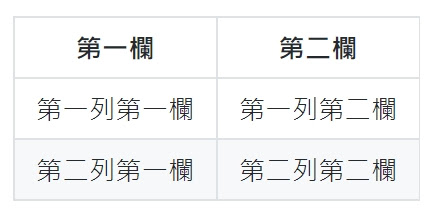
|第一欄   |第二欄   |
|----|----|
|第一列第一欄   |第一列第二欄   |
|第二列第一欄   |第二列第二欄   | 

結果如下 : 


可見表頭預設是粗體置中對齊, 轉成的 HTML 如下 : 

<table>
  <thead>
    <tr>
      <th>第一欄</th>
      <th>第二欄</th>
    </tr>
  </thead>
  <tbody>
    <tr>
      <td>第一列第一欄</td>
      <td>第一列第二欄</td>
    </tr>
    <tr>
      <td>第二列第一欄</td>
      <td>第二列第二欄</td>
    </tr>
  </tbody>
</table>

下面範例是設定左欄靠左對齊; 右欄靠右對齊 : 

|第一欄   |第二欄   |
|:----|----:|
|第一列第一欄   |第一列第二欄   |
|第二列第一欄   |第二列第二欄   | 

結果如下 : 


轉成的 HTML 如下 : 

<table>
  <thead>
    <tr>
      <th style="text-align: left">第一欄</th>
      <th style="text-align: right">第二欄</th>
    </tr>
  </thead>
  <tbody>
    <tr>
      <td style="text-align: left">第一列第一欄</td>
      <td style="text-align: right">第一列第二欄</td>
    </tr>
    <tr>
      <td style="text-align: left">第二列第一欄</td>
      <td style="text-align: right">第二列第二欄</td>
    </tr>
  </tbody>
</table>


7. 圖片 : 

圖片的 mark down 語法為 : 

![替代文字](圖檔位置) 


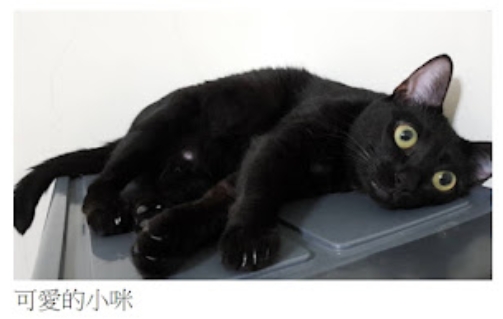
其中替代文字即 img 標籤的 alt 屬性值, 圖檔位置可以用完整 URL, 也可以用相對路徑. 注意, 替代文字與圖檔位置都不可以用括號括起來, 例如 :

![可愛的小咪](images/cat.jpg)

或使用完整 URL :  

![可愛的小咪](https://yaohuang1966.github.io/images/cat.jpg)  

結果如下 : 


轉成的 HTML 如下 : 

<img src="https://yaohuang1966.github.io/images/cat.jpg" alt="alt 可愛的小咪" />


8. 超連結 : 

超連結的 mark down 語法為 : 

[連結名稱](連結網址){:屬性設定} 

連結名稱就是 a 標籤的內容文字, 後面的 {} 可有可無, 這是用來設定屬性的, 若要在新頁籤開啟網頁可用 {:target="_blank"}, 例如 :  

[Google](https://www.google.com.tw){:target="_blank"}

結果如下 : 

參考 :

轉成的 HTML 如下 : 

<a href="https://www.google.com.tw" target="_blank">Google</a>

也可以設定網頁內超連結 (稱為 anchor), 點擊後會前往同一網頁內的特定錨點, 首先用下列語法在網頁中設定一個錨點 : 

{#錨點名稱} 

例如在長網頁底下通常會有按 "Top" 或 "返回上面" 超連結回到最上面的功能, 可設為 :

{#top}

然後在底下建立一個頁內超連結例如 : 

[返回頂端](#top) 

小括弧裡面這時不是放 URL, 而是錨點名稱, 結果如下 : 


按此超連結就會回到 {#top} 所在的頁面頂端. 轉成的 HTML 如下 : 

<a href="#top">返回頂端</a>


9. 音訊 : 

Mark down 沒有音訊的語法, 而是直接嵌入 audio 標籤, 例如 : 

<audio src="media/your_answer_clip.mp3" controls>不支援 audio</audio>

結果如下 : 


10. 視訊 : 

Mark down 沒有視訊的語法, 而是直接嵌入 video 標籤, 例如 : 

<audio src="media/your_answer_clip.mp3" controls>不支援 audio</audio>

結果如下 : 


完整範例如下 :


產生此範例網頁的 Mark down 原始碼如下 :


注意, GitHub 網站儲存庫的任意子目錄下都可以用 Mark down 語法編輯一個 index.md 檔, 只要存取此目錄 GitHub 預設就會去該目錄下找尋 index.htm 或 index.md, 如果只有 index.md, 就將其翻譯成 index.htm 後回應給用戶端. 由於網站根目錄下的 index.md 另有用途, 故新增了一個 markdown 子目錄, 然後將 index.md 上傳至此目錄下, 但圖檔, 音訊與視訊檔的相對位置需加以調整 (前面加上 ../ 往上跳一層才存取得到). 

參考 :